

วิธีตั้งค่าจอยเล่นด้วย JoyToKey
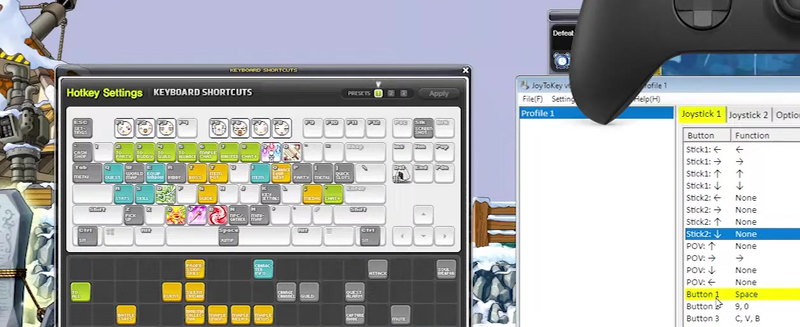
วิธีตั้งค่าจอยเล่น MapleMix ด้วย JoyToKey
JoyToKey คือโปรแกรมที่ทำให้ปุ่มบนจอยทำงานแทนปุ่มคีย์บอร์ดได้ เหมาะสำหรับผู้เล่นที่ต้องการเดิน กระโดด ใช้สกิล หรือกดไอเทมด้วยจอย โดยไกด์นี้เรียบเรียงตามลำดับที่สาธิตในคลิปของช่อง 4PLAY-GAME
ดาวน์โหลดโปรแกรมจากเว็บไซต์ทางการ:
https://joytokey.net/en/download
1. ดาวน์โหลด JoyToKey
- เข้าเว็บไซต์ JoyToKey จากลิงก์ด้านบน
- เลื่อนลงมาที่หัวข้อ Download the Latest Version
- เลือกดาวน์โหลดจาก joytokey.net โดยตรง จะใช้ตัว Installer หรือไฟล์ ZIP ก็ได้
- ติดตั้งหรือแตกไฟล์ให้เรียบร้อย แล้วเสียบจอยเข้ากับคอมพิวเตอร์
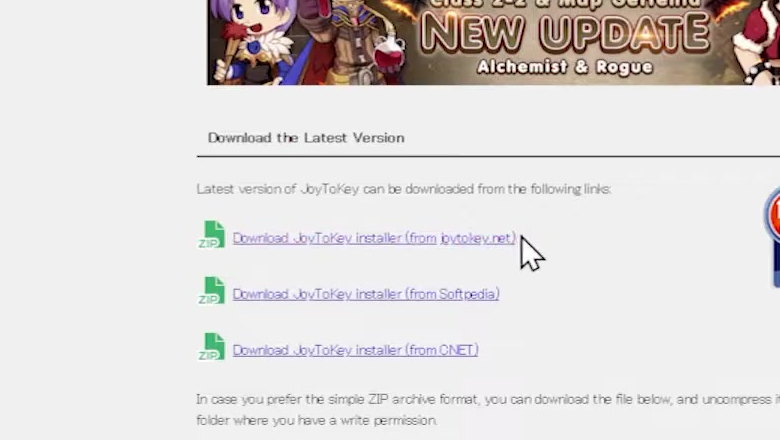
หมายเหตุ: ภาพในคลิปเป็น JoyToKey รุ่น 6.8 และหน้าเว็บไซต์ในปัจจุบันอาจมีหน้าตาแตกต่างจากในคลิปเล็กน้อย แต่ขั้นตอนการเลือก Button และกำหนด Keyboard ยังคงใช้หลักการเดียวกัน
2. เปิด JoyToKey แบบ Administrator
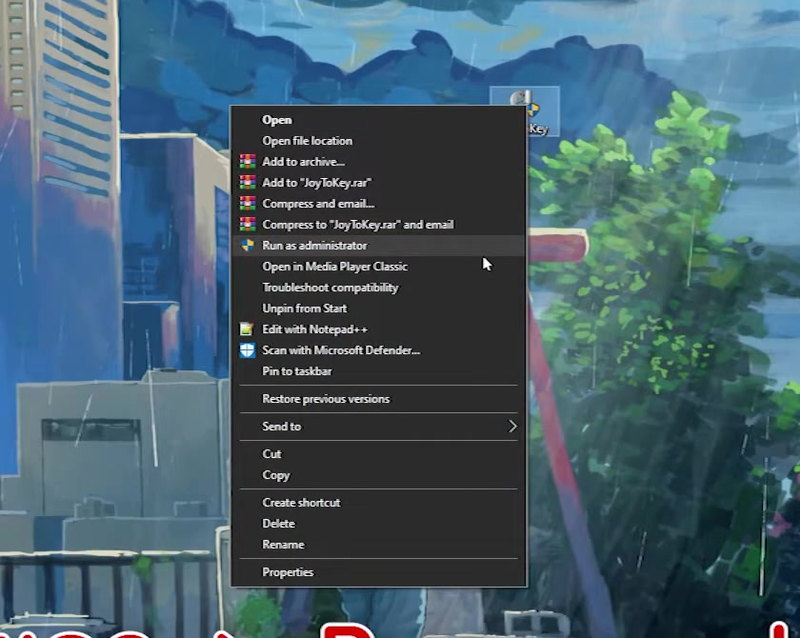
ในคลิปแนะนำให้คลิกขวาที่ JoyToKey แล้วเลือก Run as administrator ก่อนเปิดเกม เพื่อให้โปรแกรมส่งปุ่มเข้า MapleStory ได้ครบถ้วน
3. ตรวจสอบว่าปุ่มจอยตรงกับ Button หมายเลขใด
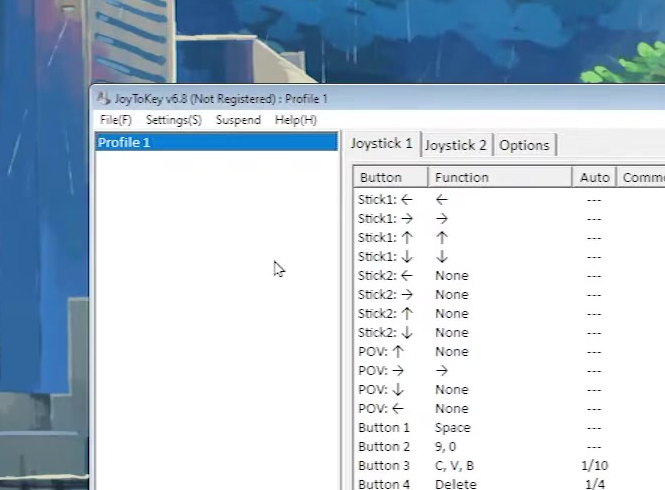
- เปิดแท็บ Joystick 1 ใน JoyToKey
- ลองกดปุ่มบนจอยทีละปุ่ม
- แถวที่ตรงกับปุ่มที่กำลังกดจะเปลี่ยนเป็น สีเหลือง ให้จำว่าเป็น Button หมายเลขใด
- ทำแบบเดียวกันกับปุ่ม A, B, X, Y, ปุ่มไหล่ และปุ่มทิศทางที่ต้องการใช้
สำคัญ: จอยแต่ละรุ่นอาจเรียง Button 1, Button 2, Button 3 ไม่เหมือนกัน จึงไม่ควรคัดลอกหมายเลขจากคลิปโดยไม่ลองกดจอยจริงก่อน
4. จัดปุ่มในเกมให้เรียบร้อยก่อน
เปิดหน้าต่าง Hotkey Settings ภายในเกม แล้วลากสกิล บัฟ ไอเทม และคำสั่งต่าง ๆ ไปวางบนปุ่มคีย์บอร์ดที่ต้องการ จากนั้นเปิด JoyToKey ไว้ข้าง ๆ เพื่อเทียบว่าปุ่มจอยแต่ละปุ่มจะต้องส่งคีย์ใดเข้าเกม
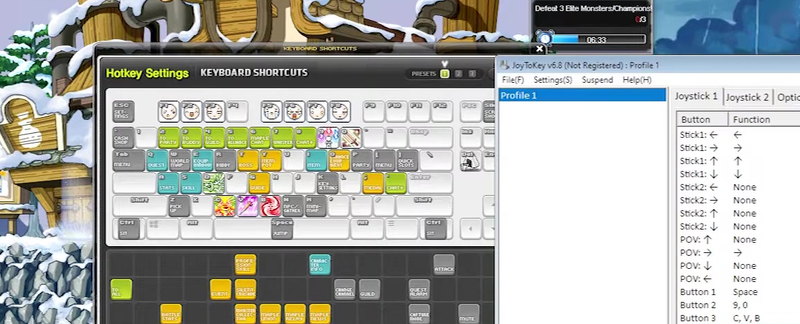
5. กำหนดปุ่มคีย์บอร์ดให้ปุ่มจอย
- กดปุ่มบนจอยเพื่อหาแถวที่ติดสีเหลือง
- ดับเบิลคลิกแถว Button นั้น หรือเลือกแล้วกด Edit button assignment
- ในแท็บ Keyboard คลิกช่องแรกใต้หัวข้อ Keyboard Emulation
- กดปุ่มคีย์บอร์ดที่ต้องการ เช่น Space, Delete, C, V, B, 9 หรือ 0
- กด OK แล้วลองกดจอยทดสอบในเกม
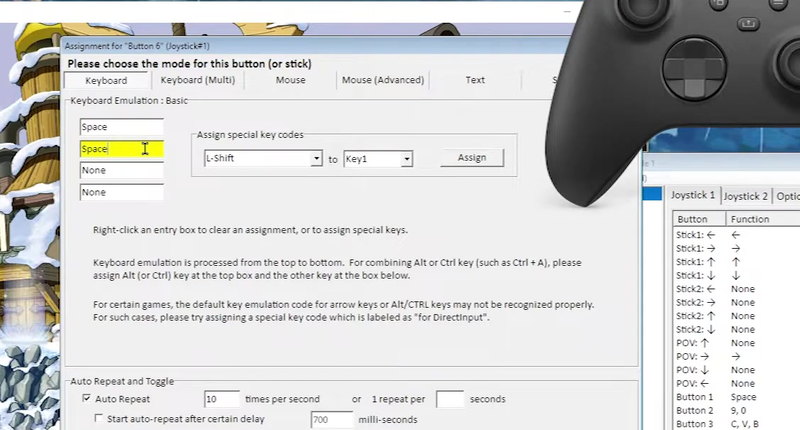
6. การตั้งหลายคีย์ไว้ในปุ่มจอยเดียว
JoyToKey มีช่องให้ใส่คีย์ได้หลายช่อง และจะประมวลผลจากบนลงล่าง ในคลิปมีตัวอย่างการตั้งค่าดังนี้
| ตัวอย่างจากคลิป | คีย์ที่กำหนด |
|---|---|
| Button 1 | Space |
| Button 2 | 9 และ 0 |
| Button 3 | C, V และ B |
| Button 4 | Delete |
| Button 6 | Space หลายช่อง |
ค่าด้านบนเป็นเพียงรูปแบบที่ผู้ทำคลิปใช้กับตัวละครและการจัด Hotkey ของตนเอง ผู้เล่นควรเลือกปุ่มให้เหมาะกับอาชีพและความถนัดของตนเอง
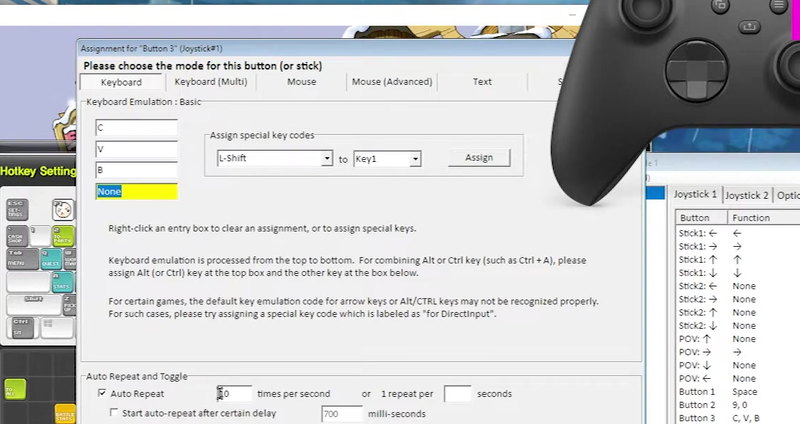
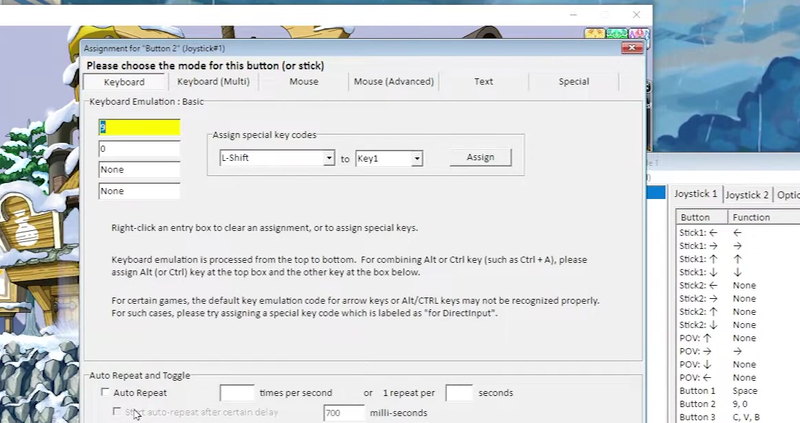
7. การใช้ Auto Repeat สำหรับการกดปุ่มค้าง
หากต้องการให้การกดปุ่มจอยค้างทำงานต่อเนื่อง ให้ติ๊ก Auto Repeat แล้วกำหนดจำนวนครั้งต่อวินาที ในคลิปเริ่มทดลองที่ประมาณ 10 ครั้งต่อวินาที และภายหลังปรับบางปุ่มลงเป็นประมาณ 5 หรือ 4 ครั้งต่อวินาที ให้เหมาะกับสกิลและจังหวะการเล่น
ถ้ากดแล้วเร็วเกินไป ให้ลดค่า times per second ถ้ากดค้างแล้วคำสั่งขาดช่วง ให้เพิ่มค่าทีละน้อยแล้วทดสอบใหม่
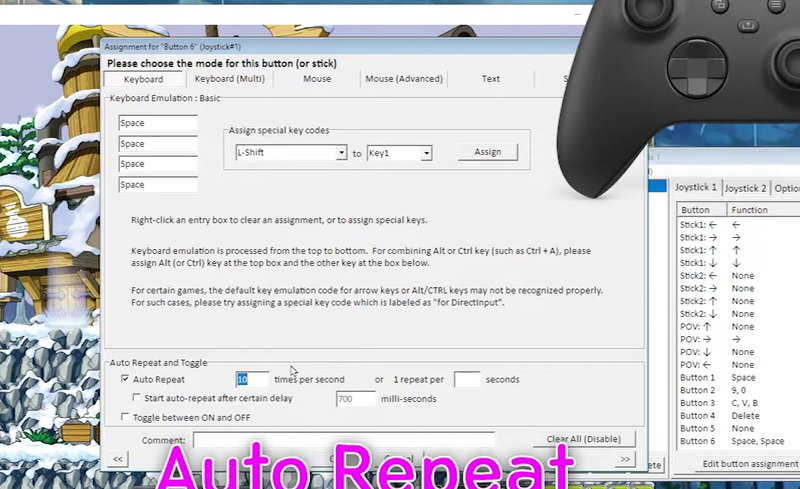
ข้อควรระวัง: การตั้ง Auto Repeat และการให้ปุ่มเดียวส่งหลายคีย์มีลักษณะเป็นมาโคร ควรใช้เฉพาะในขอบเขตที่กฎของ MapleMix อนุญาต และไม่ควรใช้ Toggle หรือปล่อยให้ตัวละครเล่นเองโดยไม่มีผู้เล่นควบคุม
8. ทดสอบใช้งานจริง
- เปิด JoyToKey ค้างไว้ตลอดเวลาที่เล่นเกม
- เริ่มทดสอบในเมืองก่อน ได้แก่ เดิน กระโดด ใช้สกิล และกดบัฟทีละปุ่ม
- ตรวจว่าปุ่มจอยตรงกับ Hotkey ภายในเกมหรือไม่
- ถ้าปุ่มผิด ให้กลับไปกดจอยดูแถวสีเหลือง แล้วแก้ Button ที่ถูกต้อง
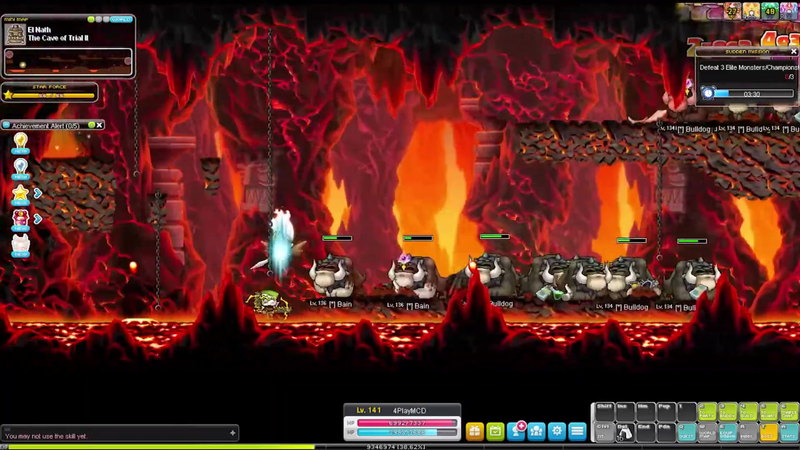
- เมื่อทุกปุ่มทำงานแล้ว จึงลองทดสอบในแผนที่เก็บเลเวลเหมือนช่วงท้ายของคลิป
วิธีแก้ปัญหาเบื้องต้น
- กดจอยแล้วไม่มีแถวสีเหลือง: ถอดแล้วเสียบจอยใหม่ ตรวจว่า Windows มองเห็นจอย และลองดูแท็บ Joystick 1 หรือ Joystick 2
- JoyToKey ทำงาน แต่ในเกมไม่ตอบสนอง: ปิดโปรแกรมแล้วเปิดใหม่ด้วย Run as administrator ตามที่คลิปแนะนำ
- ปุ่มไม่ตรงกับจอย: อย่ายึด Button หมายเลขเดียวกับในคลิป ให้กดปุ่มจริงแล้วดูแถวสีเหลืองทุกครั้ง
- กดค้างแล้วเร็วหรือช้าเกินไป: ปรับ Auto Repeat ทีละน้อยแล้วทดสอบใหม่
- บางสกิลไม่ออก: ตรวจว่าคีย์ใน JoyToKey ตรงกับตำแหน่งสกิลใน Hotkey Settings และสกิลไม่ได้ติด Cooldown
เครดิต
เรียบเรียงและตัดภาพประกอบจากคลิป
MapleStory สอนวิธีใช้จอย joy controller เล่นสนุกขึ้นแบบ 200% [เมเปิ้ลเดอะซีรีส์ EP.3]
ช่อง YouTube: 4PLAY-GAME
ดาวน์โหลดโปรแกรมจากเว็บไซต์ทางการ:
JoyToKey Download
ภาพประกอบทั้งหมดในบทความนี้เป็นภาพหน้าจอจริงที่ตัดจากวิดีโอต้นฉบับ ไม่ได้สร้างหรือจำลองหน้าจอโปรแกรมขึ้นใหม่